Docker 入門

前章で Docker が動作するようになった。この章では、Docker そのものの考え方を扱う。 Docker に慣れているなら、飛ばして 動く環境を用意する へ進んでよい。
このプロジェクトは出てこない。 出てくるコマンドはすべて公開イメージを使った 数行の例で、Docker さえ入っていれば手元でそのまま実行できる。 ここで扱う語彙——コンテナ、イメージ、層、ボリューム、Compose——は、 次章以降で説明なしに使う。
コンテナとは何か
「軽い仮想マシン」という説明をよく見るが、正確ではない。 実際に動かして、何が違うのかを確かめる。
docker run --rm ubuntu:24.04 ps -ef
最初のコマンドなので、各部分が何を指すかを並べておく。
| 部分 | 意味 |
|---|---|
docker run |
イメージからコンテナを作って動かす |
--rm |
終了したら、そのコンテナを自動で削除する |
ubuntu:24.04 |
使うイメージ |
ps -ef |
コンテナの中で動かすコマンド |
--rm を付けないと、終了したコンテナが停止状態で残り続け、
docker ps -a に溜まっていく。使い捨てで試すときは付けておく。
出力は次のようになる。
UID          PID    PPID  C STIME TTY          TIME CMD
root           1       0 20 15:18 ?        00:00:00 ps -ef
プロセスが1つしかない。PID 1 は、いま実行を指示した ps -ef そのものである。
仮想マシンなら、カーネルが起動し、init が上がり、デーモンが並ぶ。 ここにはそれがない。指定したコマンドが1つ動いているだけである。
では、コンテナとは何なのか。次の2つを確かめると輪郭がはっきりする。
共有されているもの — カーネル
ホストが Ubuntu のマシンで、Alpine Linux のコンテナを動かしてみる。 Alpine は Ubuntu とは別のディストリビューションである。
docker run --rm alpine:3.20 sh -c '. /etc/os-release; echo $PRETTY_NAME'
docker run --rm alpine:3.20 uname -r
Alpine Linux v3.20
7.0.0-30-generic
ホスト側でも同じことを聞いてみる。
. /etc/os-release; echo $PRETTY_NAME
uname -r
Ubuntu 24.04.4 LTS
7.0.0-30-generic
ディストリビューションは違うのに、カーネルは同じである。
コンテナは自分のカーネルを持たない。ホストのカーネルをそのまま使い、
その上に別のディストリビューションのファイル一式を被せているだけである。
/etc/os-release が Alpine と答えるのは、Alpine のファイルが見えているからにすぎない。
イメージを変えても、この答えは変わらない。
for img in ubuntu:24.04 alpine:3.20 debian:12-slim ubuntu:20.04; do
  docker run --rm $img uname -r
done
7.0.0-30-generic
7.0.0-30-generic
7.0.0-30-generic
7.0.0-30-generic
4つとも、ホストのカーネルである。どのイメージを選んでも変わらない。
最後の ubuntu:20.04 は 2020 年のディストリビューションだが、
それでもホストの新しいカーネルを報告する。
イメージが決めるのはファイル一式だけで、カーネルではない。
逆に言えば、カーネルに強く依存するものはイメージでは解決できない。
古い ubuntu:20.04 を持ってきても、動いているカーネルは新しいままである。
[!NOTE] macOS / Windows の場合
Docker Desktop は Linux の仮想マシンを1つ動かし、その中でコンテナを動かす。 共有されるのはその仮想マシンのカーネルである。
macOS 自身のカーネル : 25.6.0
コンテナ内の uname -r: 6.12.76-linuxkit
「ホストのカーネルを共有する」という話は変わらないが、 ここでの「ホスト」は macOS ではなく、その仮想マシンを指す。
仮想マシンとの違いはここにある。仮想マシンは自前のカーネルを起動するので、 起動に時間がかかり、メモリも確保する。コンテナにはその工程がない。
制限されているもの — 見える範囲
sleep 300 のプロセスを1つ起動し、その PID(プロセス番号)を
コンテナの中とホスト側の2か所で調べる。 調べる対象は同じ1つのプロセスである。
docker run -d --name demo ubuntu:24.04 sleep 300

# どちらもホストの端末で打つ
docker exec demo ps -ef                    # コンテナの中での PID
docker inspect -f '{{.State.Pid}}' demo    # ホスト側での PID
1つ目の docker exec は、打つのはホストだが、
実行されるのはコンテナの中である。
2つ目の .State.Pid が返すのは、コンテナが起動したプロセス1つ分のホスト側の PID である。
このコンテナで動いているのは sleep 300 だけなので、それがそのまま返る。
ここで新しい指定が2つ出てくる。
| 部分 | 意味 |
|---|---|
-d |
バックグラウンドで動かし、すぐプロンプトに戻る |
--name demo |
コンテナに demo という名前を付ける |
sleep 300 を選んだのは、終了せずに動き続けてもらうためである。
ps -ef のようにすぐ終わるコマンドでは、PID を調べる前に消えてしまう。
結果はこうなる。
コンテナの中での PID: 1
ホスト側での PID    : 37785
どちらも sleep 300 の PID である。ホスト側の値は実行のたびに変わる。
大事なのは1つのプロセスに、立場によって2つの PID が付いていることである。
コンテナには、PID の空間が別に用意される。その中では 自分が 1 番から数え直され、ホストからは通常のプロセスとして見える。
ここで誤解しやすいのは、ホストのプロセスが PID を変えて見えるわけではない という点である。新しい空間には、そのコンテナのプロセスしか入らない。 ホスト側で何百とプロセスが動いていても、コンテナからは1つも見えない。
ホスト側の ps で引けば、普通に載っている。
ps -o pid,cmd -p 37785
    PID CMD
  37785 sleep 300
確認したら docker rm -f demo で片付ける。
まとめると
コンテナとは、ホストのカーネルの上で動く、ただのプロセスである。 ただし Docker が、そのプロセスから見える範囲を差し替えている。
同じ項目を、ホスト側とコンテナの中で並べてみる。 Ubuntu のホストで Alpine のコンテナを動かし、両方に同じことを聞いた結果である。 ホスト側の値は環境によって変わるので、そこは内容で示した。
| 聞いたこと | ホスト側 | コンテナの中 | |
|---|---|---|---|
uname -r |
7.0.0-30-generic |
7.0.0-30-generic |
同じ(イメージを変えても) |
| ディストリビューション | Ubuntu 24.04.4 | Alpine Linux v3.20 | 別 |
| 見えるプロセスの数 | 218(コンテナの分も含む) | 2 | 別 |
| PID 1 は何か | systemd |
sleep 300 |
別 |
hostname |
自分で付けた名前 | e0a4ec4f7347 |
別 |
| IP アドレス | LAN のアドレス | 172.17.0.2 |
別 |
whoami |
ログインしたユーザー | root |
別 |
/home の中身 |
ログインユーザーのディレクトリ | 空 | 別 |
| ホストのファイル | 見える | 見えない | 別 |
同じなのはカーネルだけで、他はすべて別に見えている。
プロセスの行は、PID が振り直されているのではない点に注意したい。 ホストの 218 個がコンテナからも見えていて PID だけ違う、という話ではなく、 コンテナからはホストのプロセスが1つも見えない。 見えているのは自分の 2 個だけである。
$ docker exec demo ps -ef
PID   USER     TIME  COMMAND
    1 root      0:00 sleep 300
    8 root      0:00 ps -ef
2つ目は、いま実行した ps 自身である(PID は実行のたびに変わる)。
つまりコンテナが動かしているプロセスは、実質1つだけである。
見えなくなるのは片側だけ
ただし、この分離は一方通行である。 コンテナからホストは見えないが、ホストからコンテナは見える。
ホストのプロセス数を、コンテナの起動前後で比べると分かる。
ps -e | wc -l      # 起動前
docker run -d --name demo alpine:3.20 sleep 300
ps -e | wc -l      # 起動後
210
218
増えている(実際の数はマシンの状態による)。
表にあった 218 という数字は、コンテナのプロセスを含んだ数だった。
実際、ホストの ps で探すと出てくる。
ps -ef | grep "sleep 300"
root 42167 42144 16 17:11 ? 00:00:00 sleep 300
コンテナの中では PID 1 だったプロセスが、ホストでは 42167 として並んでいる。 特別な扱いではなく、他のプロセスと同じ一覧に載る。
| ホストのプロセスが見えるか | コンテナのプロセスが見えるか | |
|---|---|---|
| ホストから | 見える | 見える |
| コンテナから | 見えない | 見える(自分の分だけ) |
コンテナは隠れているのではなく、ホストから見られていることに気づいていない
だけである。ホスト側からは、kill することも、ps で状態を見ることもできる。
ファイルシステムも同じである。名前が似ていても、別の木が見えている。
$ ls /                      # ホスト
bin  boot  cdrom  dev  etc  home  lib  lib64  lost+found  media  mnt  opt
proc  root  run  sbin  snap  srv  swap.img  sys  tmp  usr  var

$ docker exec demo ls /     # コンテナ
bin  dev  etc  home  lib  media  mnt  opt  proc  root  run  sbin  srv
sys  tmp  usr  var
bin や etc という名前は両方にあるが、中身はそれぞれの
ディストリビューションのものである。ホスト側にしかない boot や snap は、
コンテナからは存在しない。
/home に至っては、ホストにはログインユーザーのディレクトリがあるのに、
コンテナでは空である。ホスト上のファイルを指定しても見つからない。
$ docker exec demo ls /home/<ユーザー名>/somefile.txt
ls: /home/<ユーザー名>/somefile.txt: No such file or directory
コンテナからホストのファイルは1つも見えない。 見せたい場合は、 後述のバインドマウントで明示的に繋ぐ必要がある。
逆向きは、プロセスと同じで見える。さきほどの 42167 を使う。
sudo ls /proc/42167/root/
bin dev etc home lib media mnt opt proc root run sbin srv sys tmp usr var
/proc/<PID>/root は、そのプロセスから見えている / を指す。
コンテナの / がそのまま出てくる。sudo が要る点だけが違う。
コンテナの中の値は、どれも嘘ではない。
1 番のプロセスは確かに存在し、172.17.0.2 は実際に通信できる。
見えている世界そのものが差し替えられているのであって、
数字が偽装されているわけではない。
カーネルが同じである以上、コンテナは自分で OS を起動していない。 起動しているのは、指示したプロセス1つだけである。
見える範囲を差し替える仕組みを namespace、使える CPU やメモリの量を 制限する仕組みを cgroup と呼ぶ。どちらも Linux カーネルの機能であり、 Docker が作ったものではない。Docker はそれらを扱いやすくまとめた道具である。
起動が一瞬で終わるのも、これで説明がつく。 待つべき OS の起動が、そもそも無い。
ユーザーだけは、もう一段ややこしい
上の表で whoami の行は「別」だった。コンテナの中は root、
ホストは自分のログイン名である。
ところが同じプロセスをコンテナとホストの両方から見ると、話が変わる。
PID はコンテナの中で 1、ホスト側では別の値だった。
ユーザーはどうか。
docker run -d --name demo alpine:3.20 sleep 300
docker exec demo id
uid=0(root) gid=0(root) groups=0(root),...
コンテナの中では UID 0、つまり root である。 では、このプロセスはホストから見て何者なのか。
ps -o uid=,pid=,cmd= -p $(docker inspect -f '{{.State.Pid}}' demo)
0 39484 sleep 300
コンテナの中でもホスト側でも UID 0 である。 PID はコンテナとホストで別の値になったのに、UID は同じ値のままになる。
つまりコンテナの中の root は、ホストの root と同一人物として扱われる。 別の値に読み替えられたりはしない。
--user で変えれば、それもそのまま通る。
docker run -d --name demo2 --user 1000 alpine:3.20 sleep 300
docker exec demo2 id         # uid=1000
ps -o uid= -p $(docker inspect -f '{{.State.Pid}}' demo2)
1000
この場合もコンテナとホストの両方で 1000 になる。
| 同じプロセスを | コンテナの中から見ると | ホストから見ると |
|---|---|---|
| PID | 1 |
39484 ← 別の値になる |
| UID(既定) | 0 |
0 ← 同じ値 |
UID(--user 1000) |
1000 |
1000 ← 同じ値 |
PID はコンテナとホストで別の値になるのに、UID は同じ値のままである。 これが次の警告に直結する。
[!WARNING] これがバインドマウントで効いてくる
コンテナは既定で root として動く。そのままホストのディレクトリに 書き込むと、ホスト側にも UID 0 のファイルが残る。
実際の症状は、この後の「データを残す2つの方法」で扱う。 回避するには
--userで自分の UID を指定するか、 ボリュームを使ってホストのディレクトリに直接書かせない。
イメージとコンテナの関係
ubuntu:24.04 の部分がイメージである。ファイルシステムの中身が
詰まった読み取り専用のテンプレートで、コンテナはそこから作られる。
関係を図にすると次のようになる。
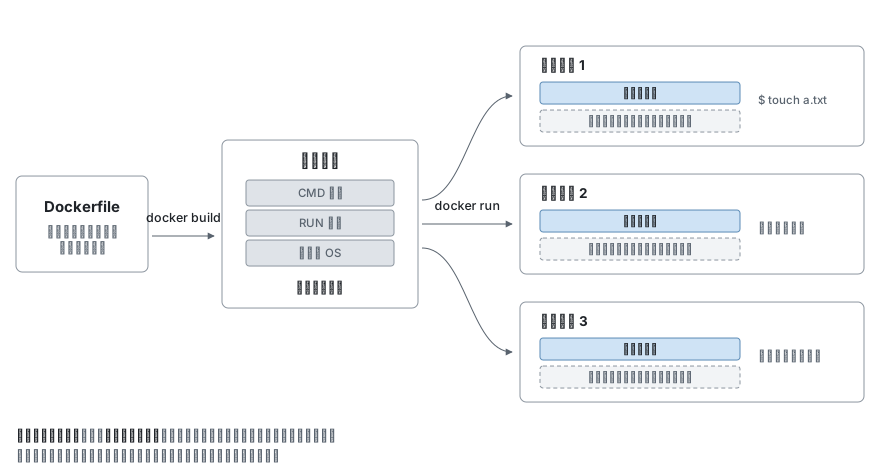
1つのイメージから、いくつでもコンテナを作れる。
docker run -d --name demo1 ubuntu:24.04 sleep 60
docker run -d --name demo2 ubuntu:24.04 sleep 60
docker ps
demo2   ubuntu:24.04   Up Less than a second
demo1   ubuntu:24.04   Up Less than a second
後片付けは docker rm -f demo1 demo2 で行う。
2つのコンテナは、同じイメージを土台にしながら別々に動く。 一方で作ったファイルが、もう一方から見えることはない。
イメージはどこから来るのか
ubuntu:24.04 は、あらかじめ用意したものではない。手元に無ければ、
Docker Hub という公開の置き場から自動で取得される。
明示的に取得することもできる。
docker pull debian:12-slim
774043ccc8cc: Pull complete
Digest: sha256:3783cc01769c7b2b1b83a5c5ad96c815348e28ed7da68e2e3687004faa906251
Status: Downloaded newer image for debian:12-slim
docker.io/library/debian:12-slim
最後の行が、省略せずに書いた名前である。
docker.io  /  library  /  debian  :  12-slim
─────────     ───────     ──────     ───────
 置き場       作った人     名前       タグ
普段は短く書ける。docker.io は既定なので省け、
library(Docker 公式が用意したもの)も省ける。
公式でないものは、作った人の名前が残る。
| 短い書き方 | 実際の名前 |
|---|---|
ubuntu:24.04 |
docker.io/library/ubuntu:24.04 |
alpine:3.20 |
docker.io/library/alpine:3.20 |
ollama/ollama |
docker.io/ollama/ollama:latest |
タグはバージョンを指す。省略すると latest になるが、
いつの間にか中身が変わるので、ubuntu:24.04 のように明示するのが確実である。
何を土台に選ぶか
OS のイメージだけでも複数あり、大きさが違う。
docker images --format "{{.Repository}}:{{.Tag}}\t{{.Size}}"
手元に取得済みのものが並ぶ。この章で触れた4つを抜き出すと、こうなる。
alpine:3.20	11.8MB
nginx:alpine	93MB
debian:12-slim	114MB
ubuntu:24.04	117MB
alpine が極端に小さい。最小限の構成で作られているためで、
この章で短い例に使ってきたのはそれが理由である。
一方で、apt が使えない、一部のソフトが動かないといった差もある。
OS とは限らない。やりたいことが決まっているなら、それ専用のイメージがある。
| イメージ | 中身 |
|---|---|
nginx |
Web サーバーが入っていて、起動すればすぐ動く |
postgres |
データベース |
python / node |
言語の実行環境 |
ollama/ollama |
LLM の実行環境(次章で使う) |
土台から自分で組むより、近いものを FROM に置いて必要な分だけ足す方が早い。
次章で読むこのプロジェクトの Dockerfile も、ubuntu:24.04 を土台にしている。
コンテナへの変更は残らない
コンテナの中で作ったファイルは、そのコンテナと共に消える。
docker run --rm ubuntu:24.04 bash -c "touch /tmp/a.txt; ls /tmp/"
a.txt
もう一度、別のコンテナで確認する。
docker run --rm ubuntu:24.04 ls /tmp/
何も出力されない。前のコンテナで作った a.txt は存在しない。
イメージは読み取り専用で、コンテナはその上に薄い書き込み層を重ねて動く。 コンテナを消せば、その層ごと消える。残したいものは別の場所に置く必要がある。 その方法は後半で扱う。

イメージは層でできている
イメージは1枚岩ではない。変更を積み重ねた層の集まりである。
docker history ubuntu:24.04 --format "{{.Size}}\t{{.CreatedBy}}"
0B	/bin/sh -c #(nop)  CMD ["/bin/bash"]
85.1MB	/bin/sh -c #(nop) ADD file:6c214fc3c3c22122c…
0B	/bin/sh -c #(nop)  LABEL org.opencontainers.…
0B	/bin/sh -c #(nop)  ARG LAUNCHPAD_BUILD_ARCH
0B	/bin/sh -c #(nop)  ARG RELEASE
5層ある。ただし実体は 85.1MB のファイル一式が1層あるだけで、 残りは大きさを持たない設定である。
docker images が 117MB と出したのと食い違うが、どちらも正しい。
docker history は層が作られた時点の大きさ、docker images は
展開してディスクに置いたときの大きさを示している。
層には2つの利点がある。
- 共有される — 同じ層を使う別のイメージは、それを再利用する。 10個のイメージが同じ Ubuntu を土台にしていても、その 85.1MB は1つで済む
- キャッシュされる — 変わっていない層は作り直されない
2つ目は、次章でビルド時間に直結する。
Dockerfile でイメージを作る
自分のイメージは Dockerfile という手順書から作る。3行あれば足りる。
作業用のディレクトリを作る。
mkdir primer && cd primer
この中に Dockerfile という名前で保存する。
FROM ubuntu:24.04
RUN apt-get update && apt-get install -y --no-install-recommends cowsay \
    && rm -rf /var/lib/apt/lists/*
CMD ["/usr/games/cowsay", "Hello"]
同じディレクトリでビルドし、動かす。
docker build -t primer-demo .
docker run --rm primer-demo
-t primer-demo が、出来上がるイメージに付ける名前である。
末尾の . は Dockerfile を置いた場所で、ここでは現在のディレクトリを指す。
別の場所から打つなら、. の代わりにそのディレクトリのパスを渡す。
 _______
< Hello >
 -------
        \   ^__^
         \  (oo)\_______
            (__)\       )\/\
                ||----w |
                ||     ||
3つの命令の役割は次のとおり。
| 命令 | いつ動くか | 何をするか |
|---|---|---|
FROM |
— | 土台にするイメージを指定する |
RUN |
ビルド中 | コマンドを実行し、結果をイメージに焼き込む |
CMD |
起動のたび | コンテナを作ったときに動く既定のコマンド |
RUN と CMD の違いが要点である。apt-get install は一度やれば済むので
RUN(イメージに残す)、cowsay は毎回動かしたいので CMD になる。
実際の Dockerfile では、他に次の3つをよく使う。
| 命令 | 何をするか |
|---|---|
ENV |
環境変数を設定する。以降の命令と、コンテナ実行時の両方に効く |
COPY |
ホストのファイルをイメージへコピーする。--from で別イメージからも取れる |
WORKDIR |
以降の基準ディレクトリを決める(無ければ作る) |
作られた層を見ると、書いた順に積まれているのが分かる。
docker history primer-demo --format "{{.Size}}\t{{.CreatedBy}}"
0B	CMD ["/usr/games/cowsay" "Hello"]              ← 自分で書いた CMD
54.4MB	RUN /bin/sh -c apt-get update && apt-get ins…  ← 自分で書いた RUN
0B	/bin/sh -c #(nop)  CMD ["/bin/bash"]           ┐
85.1MB	/bin/sh -c #(nop) ADD file:6c214fc3c3c22122c…  │
0B	/bin/sh -c #(nop)  LABEL org.opencontainers.…  ├ FROM で指定した
0B	/bin/sh -c #(nop)  ARG LAUNCHPAD_BUILD_ARCH    │ ubuntu:24.04 の層
0B	/bin/sh -c #(nop)  ARG RELEASE                 ┘
(右の注記は説明のために足したもので、出力には含まれない)
Dockerfile には3行しか書いていないのに、7層ある。
下の5層は FROM で指定した ubuntu:24.04 のものである。
比べると分かる。
docker history ubuntu:24.04 --format "{{.Size}}\t{{.CreatedBy}}"
0B	/bin/sh -c #(nop)  CMD ["/bin/bash"]
85.1MB	/bin/sh -c #(nop) ADD file:6c214fc3c3c22122c…
0B	/bin/sh -c #(nop)  LABEL org.opencontainers.…
0B	/bin/sh -c #(nop)  ARG LAUNCHPAD_BUILD_ARCH
0B	/bin/sh -c #(nop)  ARG RELEASE
そっくり同じものが下敷きになっている。
FROM は層を作らない。すでにあるイメージの層を、そのまま土台として使う。
だから docker history に FROM という行は現れず、
代わりに土台のイメージが持っていた層が並ぶ。
この土台は共有される。同じ ubuntu:24.04 を FROM に書いた
別のイメージをいくつ作っても、この 85.1MB が増えることはない。
ちなみに、下から3番目の CMD ["/bin/bash"] は Ubuntu イメージが
持っていたもので、一番上の自分の CMD がそれを上書きしている。
層としては両方残るが、実際に使われるのは最後に書いたものである。
データを残す2つの方法
コンテナを消してもデータを残すには、ホスト側の場所をコンテナに繋ぐ。 方法は2つあり、用途が違う。
ボリューム — Docker が管理する置き場所
docker volume create primer-vol
docker run --rm -v primer-vol:/data ubuntu:24.04 bash -c "echo saved > /data/note.txt"
-v が、置き場所をコンテナの中のどこに見せるかの指定である。
-v primer-vol:/data は「primer-vol というボリュームを、
コンテナからは /data として見せる」という意味になる。
コンテナは --rm で消えている。別のコンテナから読んでみる。
docker run --rm -v primer-vol:/data ubuntu:24.04 cat /data/note.txt
saved
残っている。ボリュームの実体は Docker が管理する領域にあり、 ホストのどこにあるかを意識しないで使う。データベースの中身のように、 中を直接編集しないものに向く。
バインドマウント — ホストのディレクトリをそのまま見せる
mkdir -p /tmp/demo
echo "from the host" > /tmp/demo/host.txt
docker run --rm -v /tmp/demo:/mnt ubuntu:24.04 cat /mnt/host.txt
from the host
ホストで編集したファイルが、そのままコンテナから見える。逆方向も同じで、 コンテナ内で追記すればホスト側のファイルが変わる。 編集しながら動かしたいソースコードに向く。
| 実体の場所 | 向いている用途 | |
|---|---|---|
| ボリューム | Docker の管理領域 | DB、キャッシュ、モデル |
| バインドマウント | ホストの指定ディレクトリ | ソースコード、設定ファイル |
この2つにイメージの中を加えた3種類が、コンテナから見えるファイルの 出どころのすべてである。どこに置いたかで、消えるタイミングが変わる。
| 出どころ | いつ消えるか |
|---|---|
| イメージの中 | 消えない。ただし書き換えた分はコンテナと一緒に消える(RUN で入れたものはここ) |
| ボリューム | 明示的に消すまで残る |
| バインドマウント | ホスト側のファイルなので、Docker では消えない |
[!WARNING] Linux では所有者に注意
UID は読み替えられないので、 既定で root として動くコンテナがバインドマウントに書き込むと、 ホスト側にも UID 0 のファイルが残る。
docker run --rm -v /tmp/demo:/mnt ubuntu:24.04 touch /mnt/made-in-container.txt
ls -l /tmp/demo/made-in-container.txt
root root /tmp/demo/made-in-container.txtmacOS の Docker Desktop は所有者を変換するため表面化しない、Linux 固有の落とし穴である。
--user "$(id -u):$(id -g)"を付けて動かせば、自分の所有で作られる。
Compose — 複数のコンテナをまとめる
ここまでは docker run を1つずつ打ってきた。しかし実際のシステムは、
複数のコンテナが連携して動く。Web サーバーとデータベース、といった具合である。
docker compose は、使うコンテナを docker-compose.yml に列挙しておき、
まとめて操作するための仕組みである。
手を動かして確かめる。空のディレクトリを作り、次の内容で
docker-compose.yml を置く。
services:
  web:
    image: nginx:alpine

  client:
    image: alpine:3.20
    command: sleep infinity
services: の下に並んでいるのが、このファイルが定義するコンテナの一覧である。
ここでは web と client の2つ。名前は自分で付ける。
| サービス名 | 使うイメージ | 動かすもの |
|---|---|---|
web |
nginx:alpine |
イメージ既定の nginx |
client |
alpine:3.20 |
sleep infinity(起動したままにする) |
起動する。
docker compose up -d
docker compose ps
SERVICE   IMAGE          STATUS
client    alpine:3.20    Up 1 second
web       nginx:alpine   Up 1 second
up -d の1回で、services: に書いた2つが両方とも起動した。
これが「まとめて操作する」ということである。

サービス名がそのままホスト名になる
client の中から、web という名前で接続できる。
docker compose exec client wget -qO- http://web
<title>Welcome to nginx!</title>
IP アドレスはどこにも書いていない。名前が解決されている。
docker compose exec client getent hosts web
172.20.0.3 web web
docker run で同じことをするには、コンテナに IP を調べさせるか、
ネットワークを自分で作って繋ぐ必要がある。Compose はそれを肩代わりする。
プロジェクト名がすべてに付く
Compose は、1つの docker-compose.yml が作るものをひとまとめに扱う。
このまとまりをプロジェクトと呼び、名前が付く。
docker compose ls
NAME            STATUS       CONFIG FILES
compose-demo    running(2)   /path/to/compose-demo/docker-compose.yml
NAME がプロジェクト名である。既定では docker-compose.yml が置かれた
ディレクトリの名前がそのまま使われる。上の例では compose-demo という
ディレクトリで実行したので、プロジェクト名も compose-demo になっている。
このプロジェクト名が、Compose の作るものすべてに付く。
| 作られるもの | 名前の付き方 | 上の例では |
|---|---|---|
| コンテナ | プロジェクト名-サービス名-連番 |
compose-demo-web-1 |
| ネットワーク | プロジェクト名_default |
compose-demo_default |
| ボリューム | プロジェクト名_ボリューム名 |
compose-demo_sample |
コンテナ名の末尾の 1 は同じサービスの何番目かを表す。
1つしか動かさない場合は常に 1 になる。
名前が分かれる利点は、別のディレクトリで同じ docker-compose.yml を
動かしても混ざらないことである。プロジェクト名が違えば、
コンテナもネットワークもボリュームも別物として作られる。
ディレクトリ名に依らず指定することもできる。
docker compose -p myname up -d
myname-web-1
後片付けも1回で済む。
docker compose down
Container compose-demo-client-1  Removed
Network compose-demo_default  Removing
Network compose-demo_default  Removed
コンテナとネットワークがまとめて消える。ボリュームは残る(消すには -v を付ける)。
サービスに渡す設定
services: の下には、イメージと command 以外も書ける。
よく使うものを足して試す。
services:
  web:
    image: nginx:alpine
    environment:
      GREETING: ${GREETING:-hello}
    depends_on:
      - client

  client:
    image: alpine:3.20
    command: sleep infinity
    stdin_open: true
    tty: true
| 項目 | 何をするか |
|---|---|
environment |
コンテナに環境変数を渡す |
${GREETING:-hello} |
ホスト側の GREETING を使い、未設定なら hello |
depends_on |
起動の順番を決める。client が先、web が後 |
stdin_open / tty |
対話用の端末を割り当てる。docker compose exec ... bash のため |
確かめる。
docker compose up -d
docker compose exec web sh -c 'echo "GREETING=$GREETING"'
GREETING=hello
.env を置くと上書きされる。
echo 'GREETING=overridden' > .env
docker compose up -d
docker compose exec web sh -c 'echo "GREETING=$GREETING"'
GREETING=overridden
.env は同じディレクトリに置くだけで読まれる。 設定を秘匿したいときも、
docker-compose.yml には ${...} だけを書き、値は .env に置く。
起動順も見える。
docker compose ps --format '{{.Service}}\t{{.Status}}'
client	Up 1 second
web	Up Less than a second
depends_on に従い、client が先に起動している。
[!WARNING]
depends_onは「起動した」までしか待たない待つのはコンテナの起動までで、中のサービスが応答できるようになるまでは待たない。 データベースを先に起動しても、接続を受け付ける前にアプリが繋ぎにいくことがある。
ホストに接続する — extra_hosts
コンテナからホスト側で動いているサービスに接続したいことがある。
host.docker.internal という名前が使えるが、Linux では既定で解決できない。
    extra_hosts:
      - "host.docker.internal:host-gateway"
これを書くと、Linux でも host.docker.internal がホストを指すようになる。
host-gateway は「ホストの IP」を意味する Docker の特別な値である。
自分で作ったイメージを使う — build
image: は既成のイメージを取ってくる。
自分の Dockerfile から作る場合は build: を使う。
services:
  app:
    build: .          # このディレクトリの Dockerfile を使う
docker compose up -d は、イメージが無ければ自動でビルドする。
Dockerfile を書き換えた後は docker compose build で作り直す。
起動から終了まで
Compose のコマンドが、それぞれ何をするかを並べると次のようになる。
docker compose build     Dockerfile からイメージを作る(層を積む)
        │
docker compose up -d     イメージからコンテナを作って起動する
        │                ボリュームとバインドマウントを繋ぐ
        │                サービス名で引けるネットワークを作る
        │
docker compose exec      動いているコンテナの中で、追加のプロセスを動かす
        │
docker compose down      コンテナとネットワークを消す
                         ボリュームとホストのファイルは残る
        │
docker compose down -v   ボリュームも消す
                         中に貯めたものは失われる
exec が「中で追加のプロセスを動かすだけ」という点が要である。
何度実行してもコンテナは動き続け、exec したコマンドが終わっても
コンテナは止まらない。
[!NOTE]
up -dは準備完了を待たない
up -dはコンテナの起動を指示して、すぐ戻る。 上の例でも、起動直後にwgetするとConnection refusedになることがある。nginx が待ち受けを始める前に 接続しにいくためである。中のサービスが応答するまでには、さらに時間がかかる。
次章で扱う docker-compose.yml も、同じ形をしている。
サービスは app と ollama の2つで、app の中から ollama という
ホスト名で接続する。
この章で出てきたコマンド
| コマンド | 用途 |
|---|---|
docker run --rm <イメージ> <コマンド> |
コンテナを1つ動かして捨てる |
docker ps / docker ps -a |
動いているもの / 全部を一覧する |
docker rm -f <名前> |
コンテナを強制削除する |
docker pull <イメージ> |
イメージを取得する |
docker images |
手元のイメージを一覧する |
docker rmi <イメージ> |
イメージを削除する |
docker history <イメージ> |
層の構成を見る |
docker build -t <名前> . |
Dockerfile からイメージを作る |
docker volume create / ls / rm |
ボリュームを操作する |
docker compose up -d / ps / down |
構成ファイルの内容をまとめて操作する |
次へ
語彙が揃った。動く環境を用意する で、このプロジェクトを実際に起動する。
そこで出てくる Dockerfile と docker-compose.yml は、
この章で見たものと同じ部品でできている。